
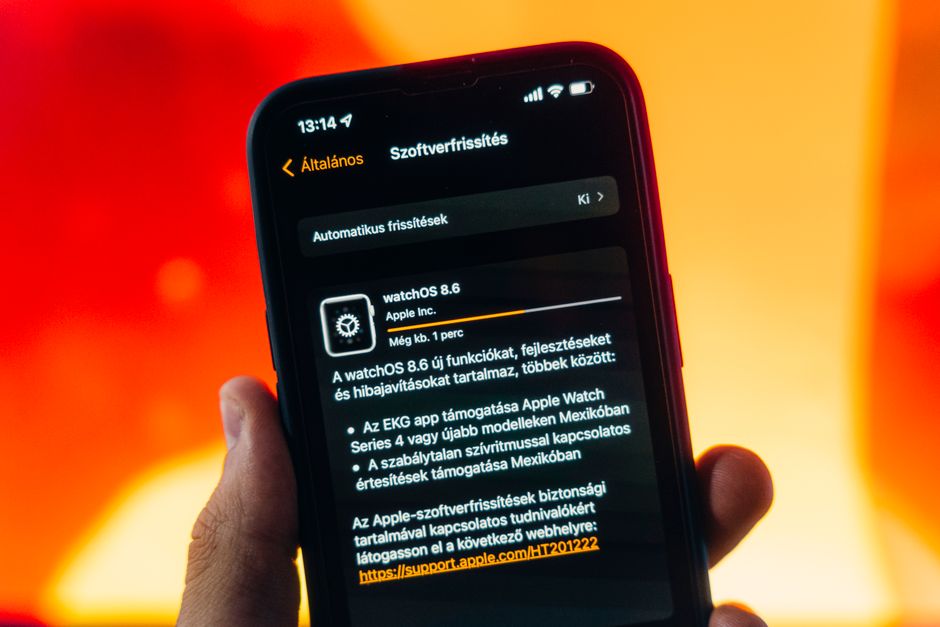
Una actualización de iOS tarda normalmente entre 20 y 60 minutos desde que pulsas «Instalar ahora» hasta que el dispositivo vuelve a estar operativo. Sin embargo, si también cuentas el tiempo de descarga previa, el proceso completo puede oscilar entre 30 minutos y 2 horas, dependiendo de varios factores como el modelo de iPhone o iPad, el tamaño de la actualización y la velocidad de tu conexión Wi-Fi.
Fases del proceso de actualización de iOS
Para entender por qué el tiempo varía tanto, conviene conocer las etapas que atraviesa tu dispositivo durante una actualización:
- Descarga del archivo: iOS descarga el paquete de actualización desde los servidores de Apple. En actualizaciones mayores (como el salto de iOS 16 a iOS 17) el archivo puede superar los 4–6 GB, lo que alarga esta fase considerablemente.
- Verificación: El sistema comprueba la integridad del archivo descargado. Suele durar apenas unos minutos.
- Preparación: iOS prepara los archivos antes de reiniciar. Esta fase puede durar entre 5 y 15 minutos.
- Instalación y reinicio: El dispositivo se apaga, instala los archivos del sistema y arranca de nuevo. Es la fase más larga: entre 10 y 30 minutos en la mayoría de los casos.
- Configuración inicial: Tras el reinicio, iOS termina de configurar algunas funciones y apps. Puede añadir entre 5 y 10 minutos extra.
Factores que influyen en el tiempo de instalación
No todos los dispositivos ni todas las actualizaciones tardan lo mismo. Estos son los principales factores que determinan la duración:
- Tipo de actualización: Una actualización menor de seguridad (por ejemplo, de iOS 17.4 a iOS 17.4.1) puede tardar solo 15–20 minutos. Una actualización mayor (de iOS 16 a iOS 17) puede necesitar más de una hora.
- Modelo del dispositivo: Los iPhone y iPad más modernos tienen procesadores más rápidos que agilizan la instalación. Un iPhone 15 instalará la misma actualización más rápido que un iPhone X.
- Velocidad de la conexión Wi-Fi: Una conexión rápida y estable acorta significativamente la fase de descarga.
- Espacio disponible: Si el almacenamiento interno está casi lleno, iOS puede tardar más en reorganizar archivos o incluso fallar la instalación.
- Carga de los servidores de Apple: El día en que Apple lanza una actualización, millones de usuarios la descargan a la vez, lo que puede ralentizar la descarga.
- Nivel de batería: iOS requiere al menos un 50 % de batería (o estar enchufado) para instalar. Tener el dispositivo conectado a la corriente también puede influir positivamente en la velocidad del proceso.
Tiempo estimado según el tipo de actualización
A modo orientativo, estos son los tiempos medios que puedes esperar:
- Actualización de seguridad o parche menor: 15–25 minutos en total.
- Actualización de versión menor (ej. iOS 17.3 → 17.4): 25–45 minutos.
- Actualización de versión mayor (ej. iOS 16 → iOS 17): 45–90 minutos.
Consejos para que la actualización vaya más rápido
Si quieres reducir el tiempo de espera y evitar problemas durante la instalación, sigue estas recomendaciones:
- Conecta el iPhone o iPad a una red Wi-Fi rápida y estable antes de empezar.
- Enchufa el dispositivo a la corriente eléctrica durante todo el proceso.
- Libera espacio de almacenamiento si tienes menos de 3–4 GB libres.
- Descarga la actualización previamente en segundo plano (ajustes → General → Actualización de software) e instálala por la noche.
- Evita actualizar justo el día del lanzamiento si no tienes prisa; espera 24–48 horas para que la carga de los servidores de Apple disminuya.
- Activa las actualizaciones automáticas nocturnas para que iOS se instale mientras cargas el teléfono y no lo estás usando.
¿Qué hacer si la actualización tarda demasiado o se queda parada?
Si la barra de progreso lleva más de 30 minutos sin moverse o el dispositivo parece bloqueado en el logo de Apple, no entres en pánico. Primero, espera al menos 60 minutos antes de intervenir, ya que algunas fases son muy lentas visualmente pero siguen trabajando en segundo plano. Si pasado ese tiempo no hay avance, puedes forzar el reinicio (mantén pulsados el botón lateral y el de bajar volumen hasta que aparezca el logo de Apple). En casos extremos, conecta el iPhone al ordenador y usa Finder (Mac) o iTunes (Windows) para reinstalar iOS sin perder los datos.
Preguntas frecuentes
¿Puedo usar el iPhone mientras se descarga la actualización de iOS?
Sí, puedes seguir usando el dispositivo con normalidad durante la fase de descarga y preparación. Solo tendrás que dejar de usarlo durante la fase de instalación, que requiere que el dispositivo se reinicie.
¿Se pierden datos al actualizar iOS?
No, una actualización estándar de iOS no borra los datos personales, aplicaciones ni configuraciones. Aun así, es una buena práctica hacer una copia de seguridad en iCloud o en tu ordenador antes de actualizar, por si ocurre algún problema imprevisto.
¿Cuánto espacio necesito para instalar una actualización de iOS?
Depende del tamaño de la actualización, pero en general se recomienda tener al menos 3–5 GB libres para actualizaciones menores y entre 6–10 GB para actualizaciones de versión mayor. Si no tienes suficiente espacio, iOS te avisará antes de comenzar la descarga.